Blagajna u Business Central-u
Blagajna u Business Central-u predstavlja funkcionalnost za evidentiranje i praćenje gotovinskih uplata i isplata. Omogućava vođenje blagajničkih transakcija, kontrolu stanja gotovine, definisanje ograničenja za prijem i isplatu gotovine, kao i kreiranje blagajničkih izveštaja u skladu sa poslovnim potrebama preduzeća.
Podešavanje blagajne
Prvi korak u procesu je podešavanje blagajne je na stranici Podešavanje glavne knjige.
• Na tabu Blagajna podesite Brojčana serija za blagajne.
• Označite opciju Obavezan dnevnik blagajne samo ukoliko je potrebno voditi blagajnički dnevnik.
Takođe, na tabu Blagajna stranice Podešavanje glavne knjige možete definisati podrazumevana ograničenja u sledećim poljima:
• Podrazumevani limit za isplatu gotovine (LVT) - Navodi najviši iznos koji se može isplatiti sa blagajne.
• Podrazumevani limit za uplatu gotovine (LVT) - Navodi najviši iznos koji se može uplatiti na blagajnu.
• Omogući ekst. čuvanje priloga blagajne - Određuje da li se prilozi za naloge blagajne uplate/isplate čuvaju eksterno

Izbora izveštaja – Blagajna
Drugi korak je podešavanje Izbora izveštaja – Blagajna. U polje za pretragu unesite Izbor izveštaja – Blagajna.
Na stranici Izbor izveštaja – Blagajna potrebno je odabrati sledeće izveštaje:
-
Izveštaj ID 49021205 – Nalog za uplatu/isplatu
-
Izveštaj ID 49021210 – Proknjižen nalog za uplatu/isplatu
-
Izveštaj ID 49021206 – Dnevnik blagajne

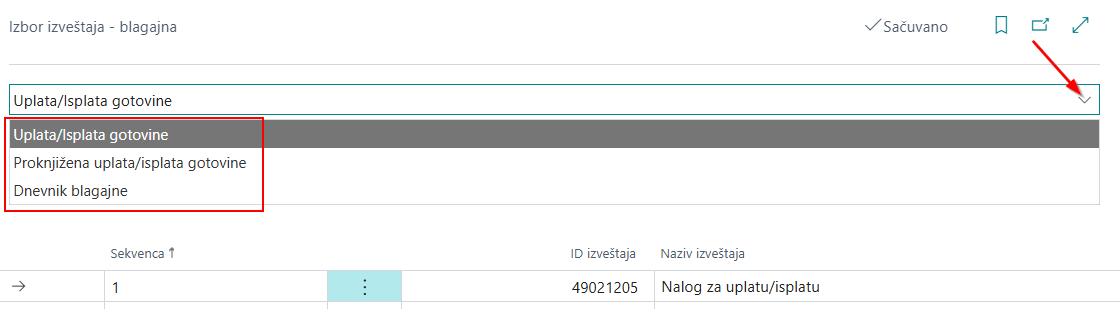
Izveštaji se biraju iz padajuće liste na vrhu stranice, dok se odgovarajući ID dodeljuje u polju ID izveštaja. Preuzimanjem NPS paketa za lokalizaciju, ovi izveštaji će biti automatski podešeni.
Kreiranje blagajne
Treći korak je kreiranje blagajne.
-
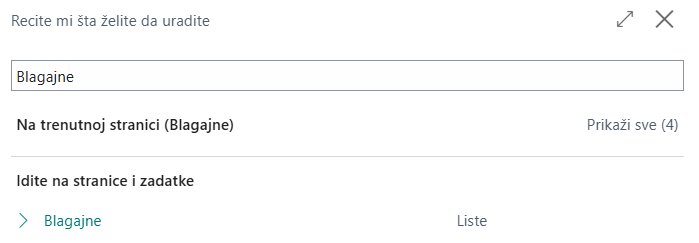
U polje za pretragu unesite Blagajne.
-
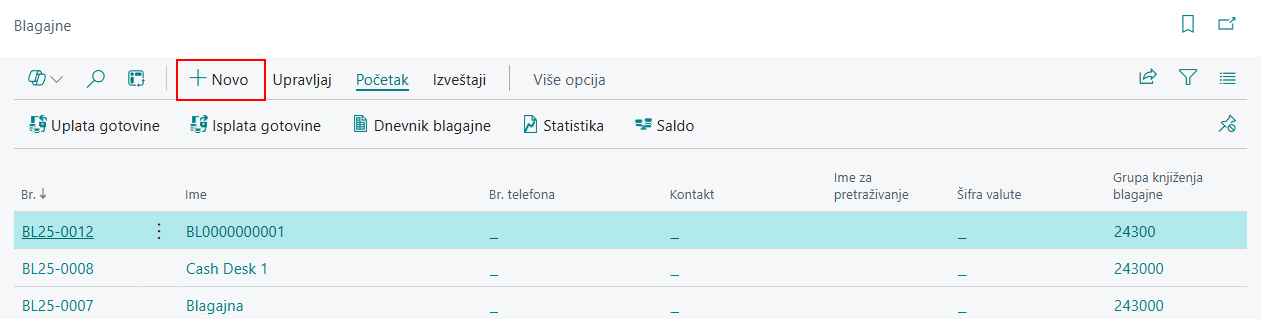
Otvoriće se lista Blagajni.
-
Pokrenite akciju Novo.
-
Akcija Novo otvara karticu blagajne, na kojoj možete uneti sve potrebne podatke za novu blagajnu.
Kreiranje kartice blagajne
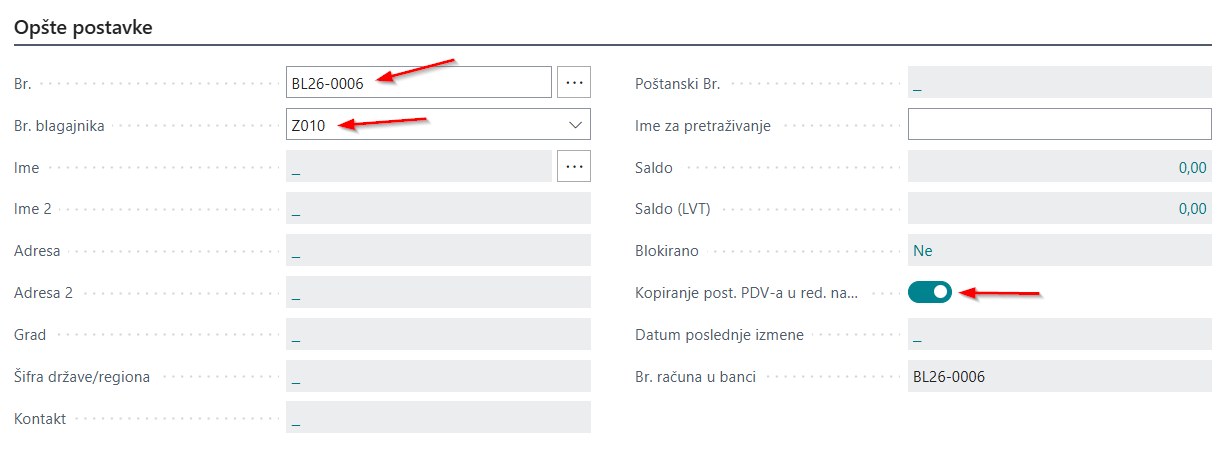
- Na Tabu Opšte, potrebno je popuniti sledeca polja:
• Br. – Određuje broj blagajne na osnovu dodeljene brojčane serije.
• Br. blagajnika - Unesite Broj blagajnika sa padajuce liste ili kreirajte novog blaganika.
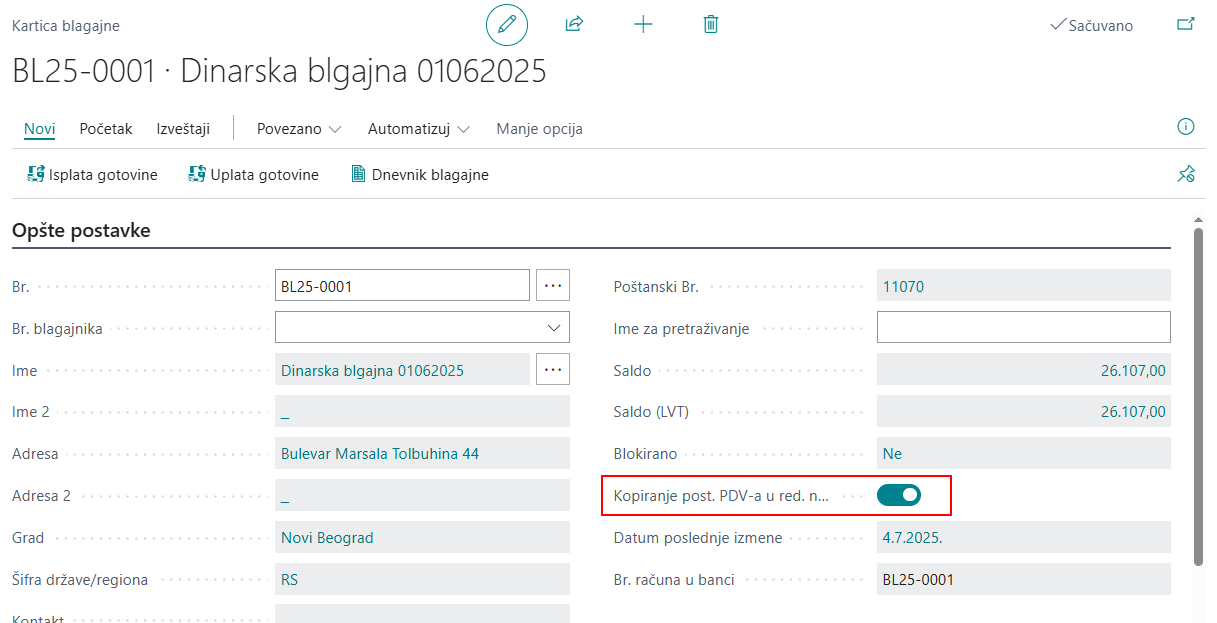
• Kopiranje post. PDV-a u red. nal. za upl./ispl. - Označite polje ukoliko želite da kroz blagajnu knjižite transakcije koje uključuju PDV.
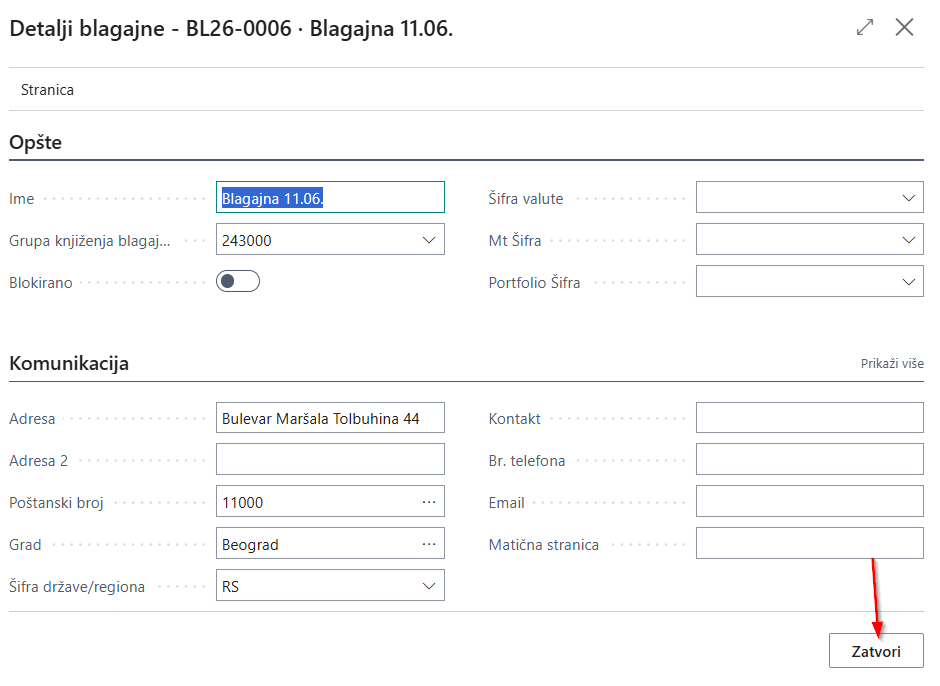
Ime – kliknite na tri tačkice, nakon čega će se otvoriti nova stranica Detalji blagajne, gde se dalje unose i popunjavaju podaci:
• Ime
• Grupa knjiženja blagajne – polje je obavezno
• Šifra valute – ostaviti prazno za gotovinu u domaćoj valuti, za gotovinu u stranoj valuti polje je obavezno
• Adresa
• Poštanski broj
• Grad
• Blokirano – koristi se kada želite da blokirate određenu blagajnu. Ova opcija određuje da je blagajna blokirana za knjiženje transakcija i za dalje korišćenje u radu.
Nakon popunjavanja podataka na stranici Detalji blagajne, kliknite na Zatvori. Svi uneti podaci biće preneti na karticu blagajne.
- Na tabu Knjiženje kartice blagajne obavezno je definisati sledeća polja:
• Nivo knjiženja blagajne – određuje da li se transakcije knjiže na nivou blagajničkog naloga ili na nivou dnevnika blagajne.
• Brojevi naloga za uplatu - dodeliti brojčanu seriju
• Brojevi naloga za isplatu - dodeliti brojčanu seriju
• Brojevi dnevnika blagajne - dodeliti brojčanu seriju

Otvaranje Dnevnika blagajne
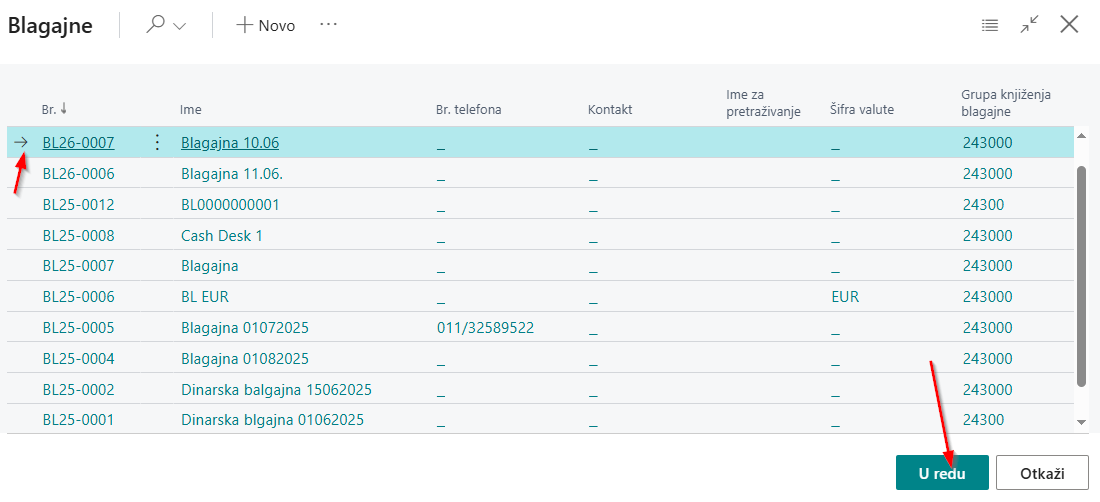
Nakon kreiranja blagajne, potrebno je otvoriti dnevnik blagajne. U polje za pretragu unesite Dnevnici blagajne. Kliknite na Novo kako biste kreirali novi dnevnik.

Izaberite Blagajnu – ukoliko u sistemu postoji više blagajni, otvoriće se prozor u kojem možete izabrati blagajnu za koju kreirate dnevnik.
Statusi dnevnika
• Svaka blagajna može imati samo jedan dnevnik sa statusom Otvoren.
• Svi ostali dnevnici te blagajne moraju imati status Zatvoren.
• Ukoliko ovaj uslov nije ispunjen, sistem će prikazati upozorenje prilikom kreiranja novog dnevnika:
“Već postoji otvoren dnevnik za blagajnu...“.
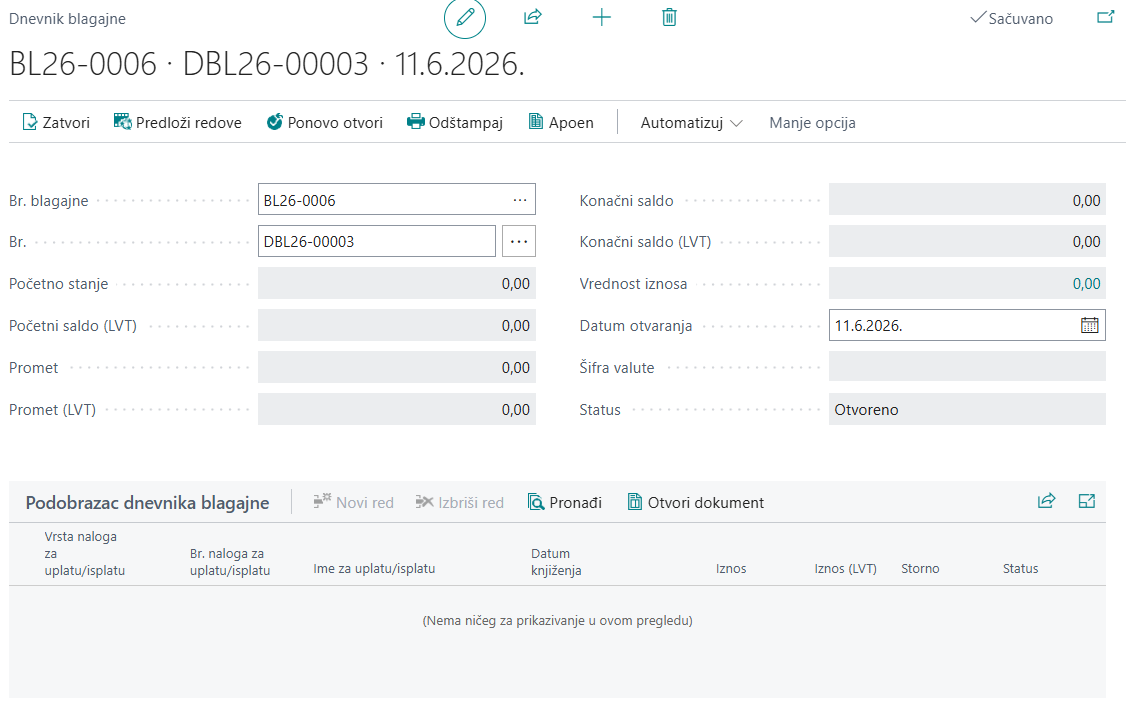
Kada se odabere blagajna za koju se kreira Dnevnik, otvara se Dnevnik blagajne, koji u sadrzi sledeca polja:
• Br. – predstavlja broj dnevnika, dodeljen u skladu sa definisanom serijom brojeva.
• Datum otvaranja – unesite datum za koji se kreira dnevnik.
• Početno stanje – automatski se preuzima iz prethodnog dnevnika. Za svaki novi dnevnik unosi se početno stanje, koje predstavlja završno stanje prethodnog denvnika.
• Šifra valute – automatski se preuzima sa kartice blagajne.
• Status – status trenutnog izveštaja je Otvoren. Status ostaje Otvoren sve dok se ne pokrene akcija Zatvori na Dnevniku blagajne. Ova akcija se može pokrenuti tek nakon što su sva knjiženja uneta.
• Podobrasci dnevnika blagajne – automatski se popunjava prilikom knjiženja ili izdavanja blagajničkih naloga za uplatu ili isplatu, u zavisnosti od definisanog nivoa knjiženja blagajne.
Štampanje blagajničkog izveštaja → Akcija Odštampaj dostupna je na stranici Dnevnik blagajne. Štampanje dnevnika se pokreće nakon što su sva knjiženja za taj dnevnik završena.
Kreiranje Uplate gotovine
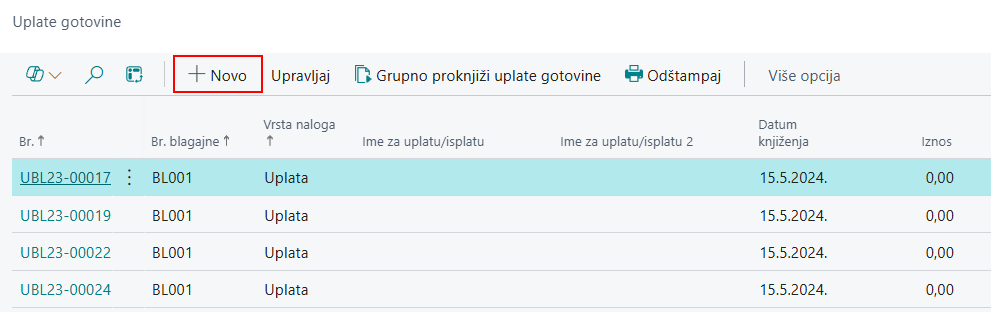
Nakon otvaranja Dnevnika blagajne, proces se nastavlja kreiranjem Uplate gotovineu. U pretragu unesite Uplate gotovine.

Izaberite akciju Novo kako biste kreirali novi nalog. Ukoliko u sistemu postoji više blagajni, otvoriće se prozor u kojem možete izabrati blagajnu za koju se kreira nalog za uplatu.
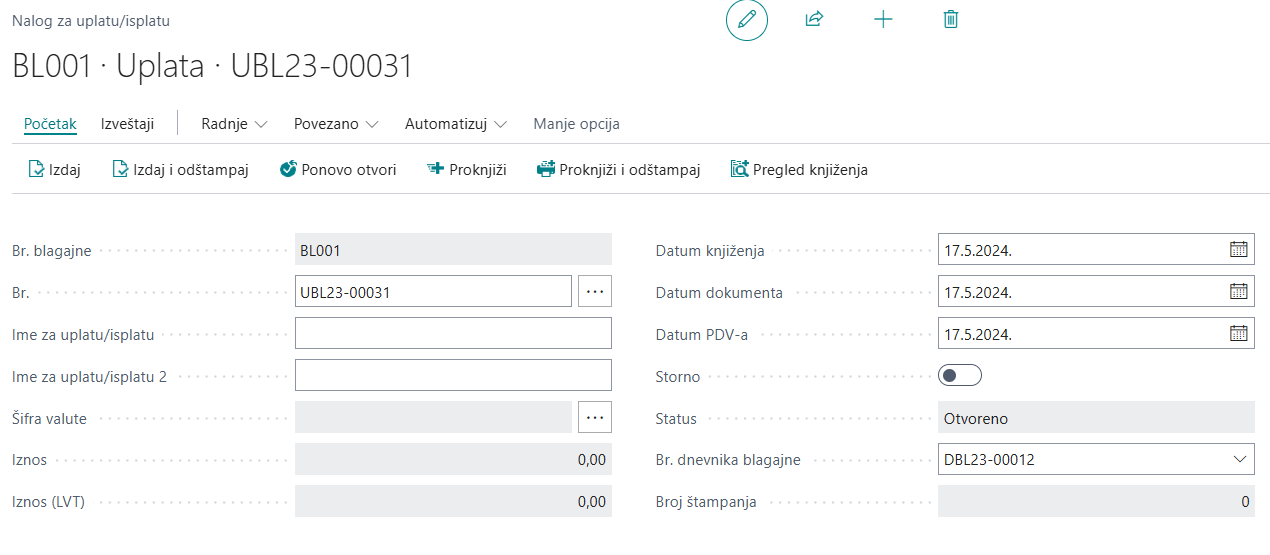
Struktura naloga uplate gotovine sastoji se iz : Zaglavlje i Redova
- Zaglavlje sadrži :
• Blagajna br. – određuje broj blagajne povezananim sa nalogom uplate gotovine.
• Br. – to je broj naloga uplate gotovine i dodeljuje iz definisane brojčane serije.
• Šifra valute – određuje valutu, automatski se prenosi sa kartice blagajne.
• Datum knjiženja – određuje datum kada će knjiženje uplate gotovine biti evidentirano.
• Datum PDV-a – određuje datum PDV-a.
• Datum dokumenta – određuje datum kada je uplata gotovine kreirana.
• Status – status trenutnog naloga uplate gotovine je Otvoren. Status može biti i Izdato. Akcija Izdaj pokreće se kada su sve uplate unete na nalog. Kada je nalog za uplatu gotovine u statusu Izdato, dalje izmene nisu moguće.
• Br. Dnevnika blagajne - Određuje broj dnevnika blagajne koji je povezan sa nalogom uplate gotovine.
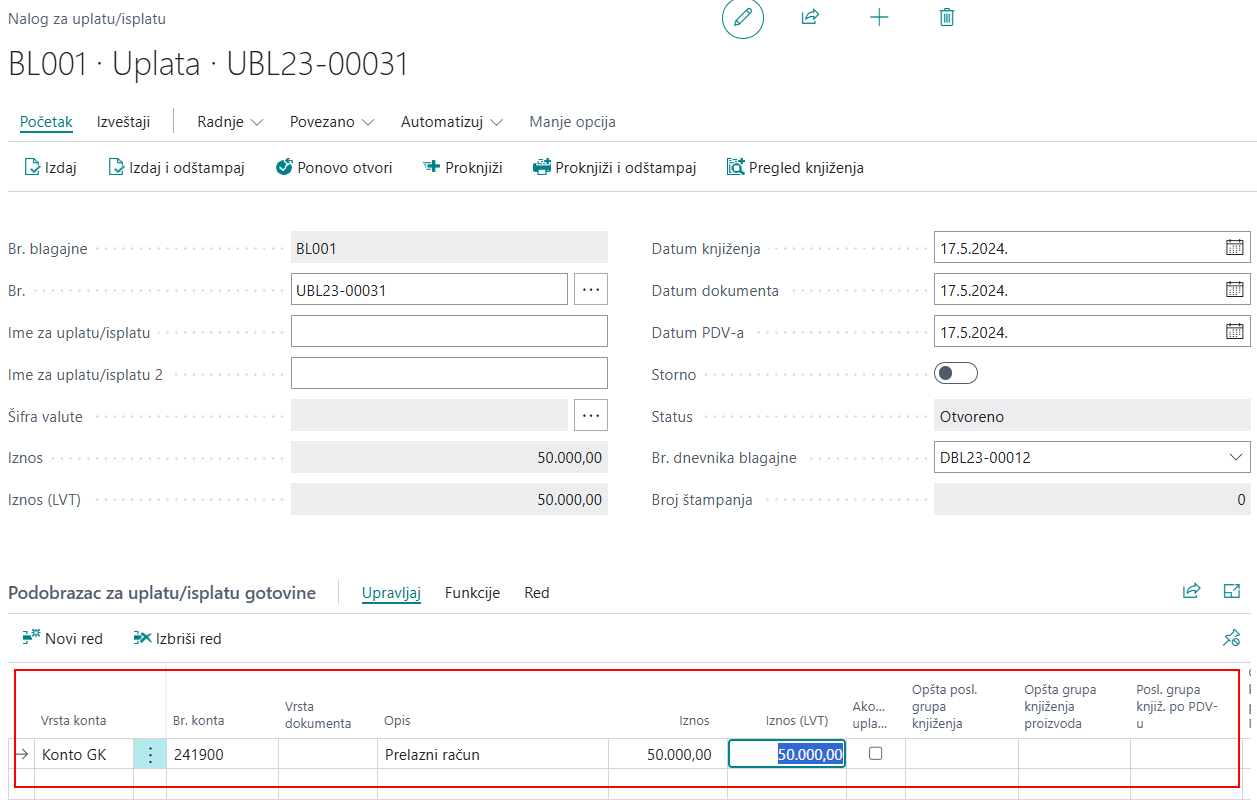
- Redovi naloga uplate gotovine
U redovima naloga za uplatu gotovine unose se podaci o transakciji koja je predmet uplate. Za svaki red definišu se vrsta konta, broj konta i iznos.
Nakon unosa svih redova, može se pokrenuti akcija Izdaj, a zatim i akcija Proknjiži. Knjiženjem naloga uplate gotovine automatski se kreira odgovarajući red uplate u Dnevniku blagajne koji je kreiran za Blagajnu za koju se knjiži nalog uplate.
Štampanje naloga za uplatu gotovine pokreće se direktno sa samog naloga. Akcija Odštampaj mozete pokrenuti nakon što su svi podaci uneti u nalog
Kreiranje Isplate gotovine
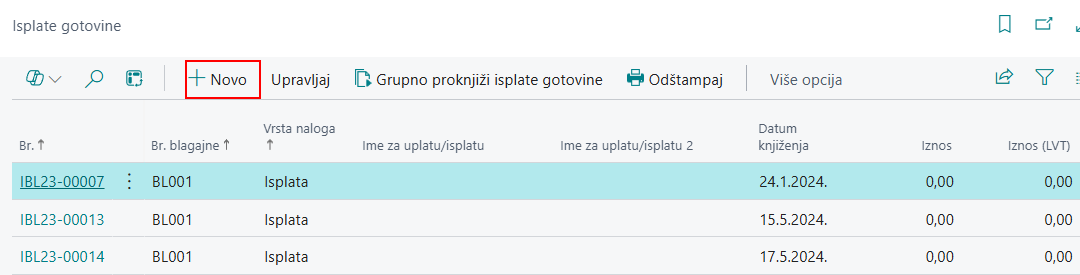
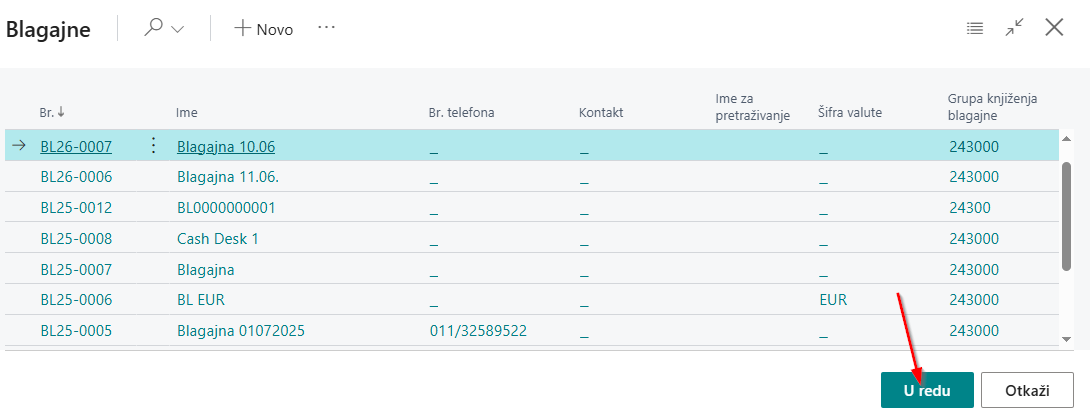
U pretragu unesite Ispalte gotovine. Izaberite akciju Novo kako biste kreirali novi nalog. Ukoliko u sistemu postoji više blagajni, otvoriće se prozor u kojem možete izabrati blagajnu za koju se kreira nalog za isplatu.
Struktura naloga isplate gotovine sastoji se iz : Zaglavlje i Redova
- Zaglavlje sadrži :
• Blagajna br. – određuje broj blagajne povezananim sa nalogom isplate gotovine.
• Br. – to je broj naloga isplate gotovine i dodeljuje iz definisane brojčane serije.
• Šifra valute – određuje valutu, automatski se prenosi sa kartice blagajne.
• Datum knjiženja – određuje datum kada će knjiženje isplate gotovine biti evidentirano.
• Datum PDV-a – određuje datum PDV-a.
• Datum dokumenta – određuje datum kada je isplata gotovine kreirana.
• Status – status trenutnog naloga isplate gotovine je Otvoren. Status može biti i Izdato. Akcija Izdaj pokreće se kada su sve uplate unete na nalog. Kada je nalog za uplatu gotovine u statusu Izdato, dalje izmene nisu moguće.
• Br. Dnevnika blagajne - Određuje broj dnevnika blagajne koji je povezan sa nalogom isplate gotovine.
- Redovi naloga isplate gotovine
U redovima naloga za isplatu gotovine unose se stavke koje su predmet isplate. To mogu biti vrste konta – konta glavne knjige koja se knjiže na račune troškova ili konta za avansne isplate zaposlenima.
Nakon unosa svih redova, može se pokrenuti akcija Izdaj, a zatim i akcija Proknjiži. Knjiženjem naloga isplate gotovine automatski se kreira odgovarajući red isplate u Dnevniku blagajne koji je kreiran za Blagajnu za koju se knjiži nalog isplate.
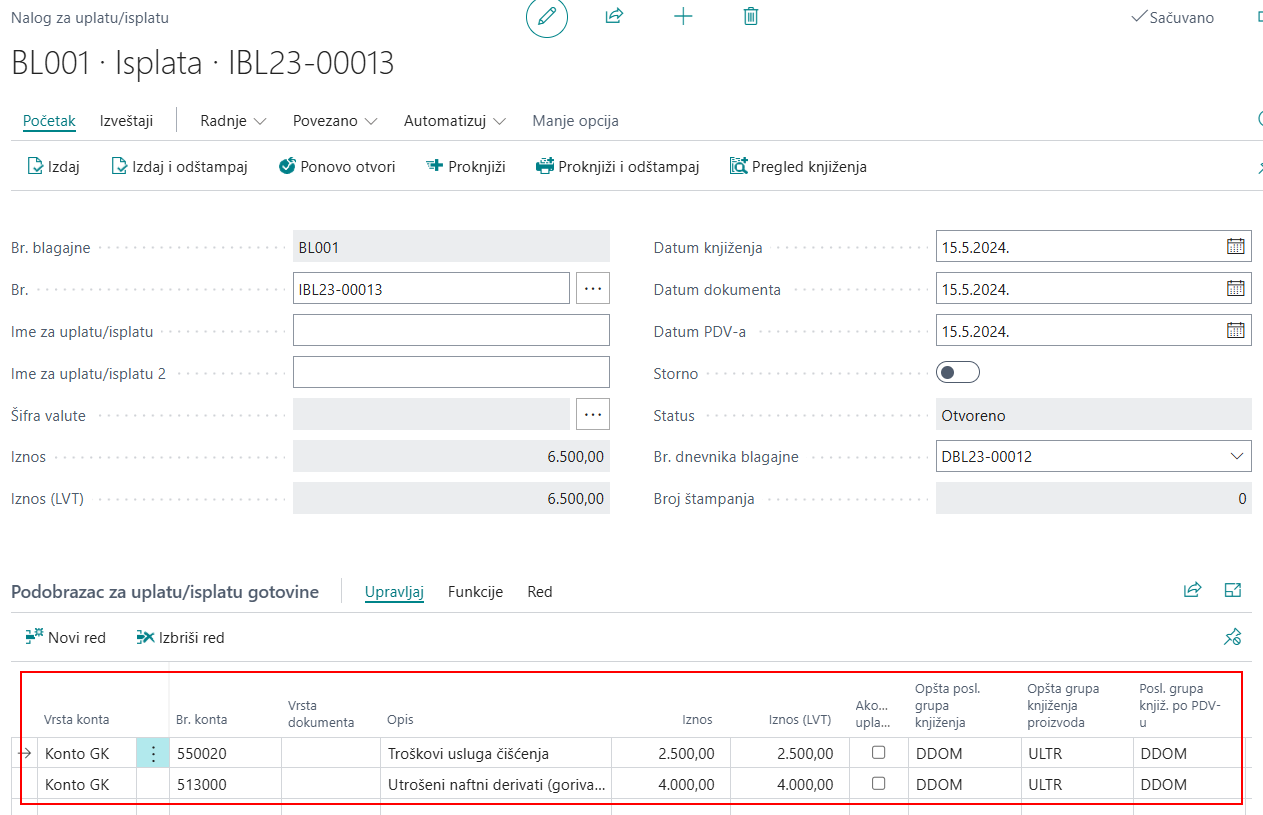
Štampanje naloga za isplatu gotovine pokreće se direktno sa samog naloga. Akcija Odštampaj mozete pokrenuti nakon što su svi podaci uneti u nalog.
Kopiranje postavki PDV-a u redove naloga za uplatu/isplatu
Na kartici blagajne potrebno je omogućiti akciju Kopiranje postavki PDV-a u redove naloga za uplatu/isplatu. Kada je ova opcija uključena, grupe knjiženja se automatski popunjavaju na redovima naloga za gotovinske uplate i isplate.
Sistem preuzima grupe knjiženja sa konta glavne knjige navedenog na svakom redu naloga za uplatu i isplatu, pod uslovom da su one definisane na kartici tog konta. Ukoliko nisu definisane na kartici konta glavne knjige, korisnik ih mora ručno uneti u redovima naloga za gotovinske uplate i isplate.
Storniraj nalog uplate gotovine / nalog isplate gotovine
Ako je potrebno ispraviti tačnije stornirati bilo koji od naloga uplate i isplate, to se može uraditi na dva načina:
- Ručnim kreiranjem storno naloga uplate ili isplate gotovine.
- Pokretanjem akcije Storniraj sa proknjiženog naloga uplate ili isplate gotovine.
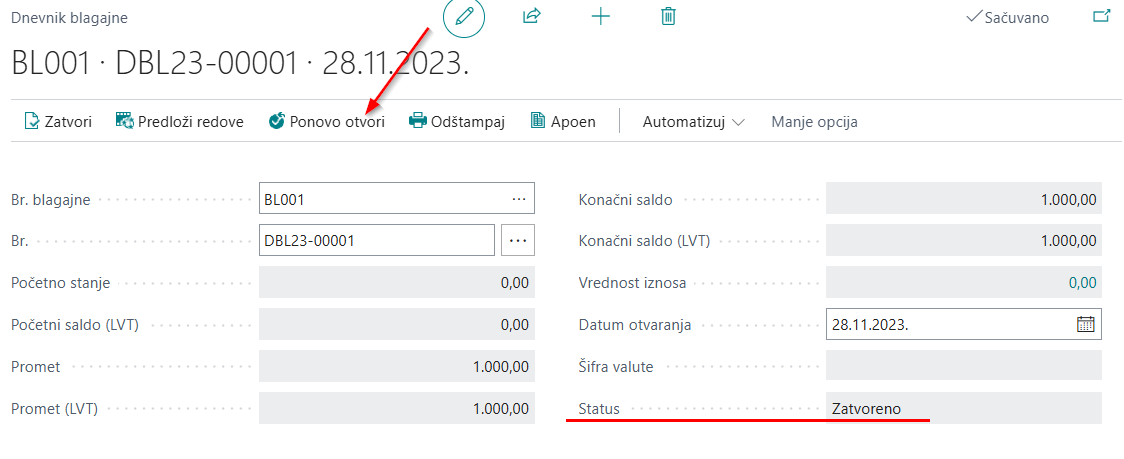
Važna napomena - Svaki nalog za uplatu i isplatu je povezan sa određenim Dnevnikom blagajne i vidljiv je u okviru tog dnevnika. Storno se vrši nad samim nalogom za uplatu ili isplatu, ali pošto je nalog vezan za Dnevnik blagajne, potrebno je da dnevnik bude u statusu Otvoren kako bi se storno mogao izvršiti. Akcija Ponovo otvori dostupna je na stranici Dnevnik blagajne.
Ručno kreiranje storno naloga uplate/isplate
Za kreiranje storna naloga za uplatu ili isplatu, sledite sledeće korake:
- U pretragu unesite Proknjižene uplate gotovine ili Proknjižene isplate gotovine.
- Pokrenite akciju Novo i kreirajte novi nalog uplate ili isplate, na kojem će se izvršiti storno.
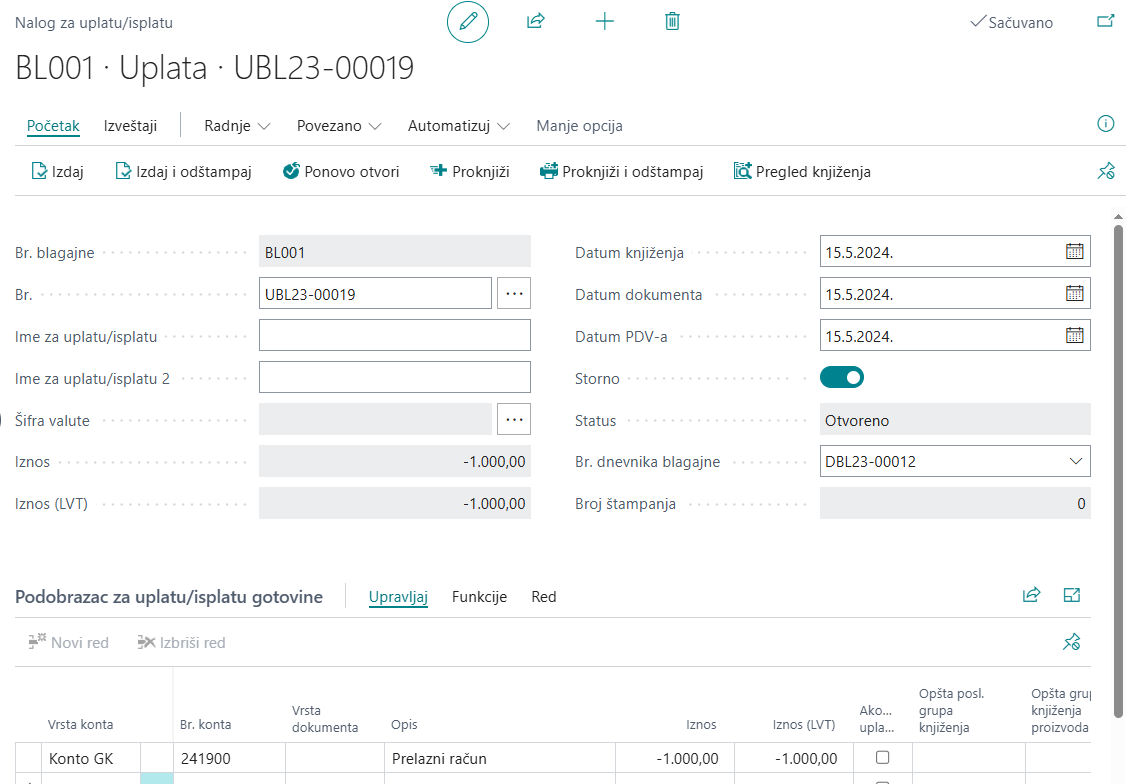
- U zaglavlju naloga za uplatu ili isplatu izaberite opciju Storno.
- Idite na karticu Radnje i izaberite akciju Učitaj redove.
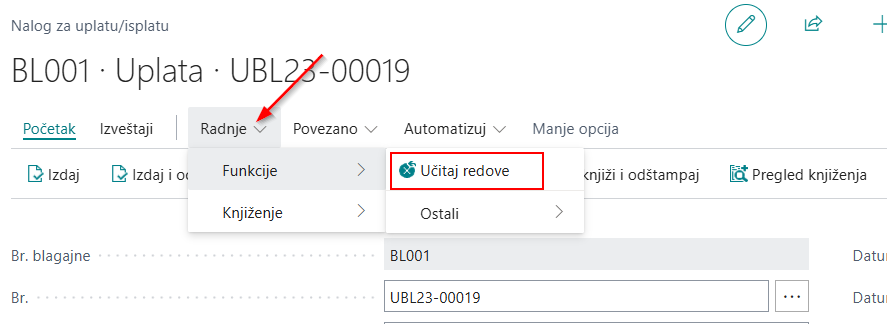
- Otvoriće se novi prozor koji prikazuje sve proknjižene stavke za tu blagajnu.
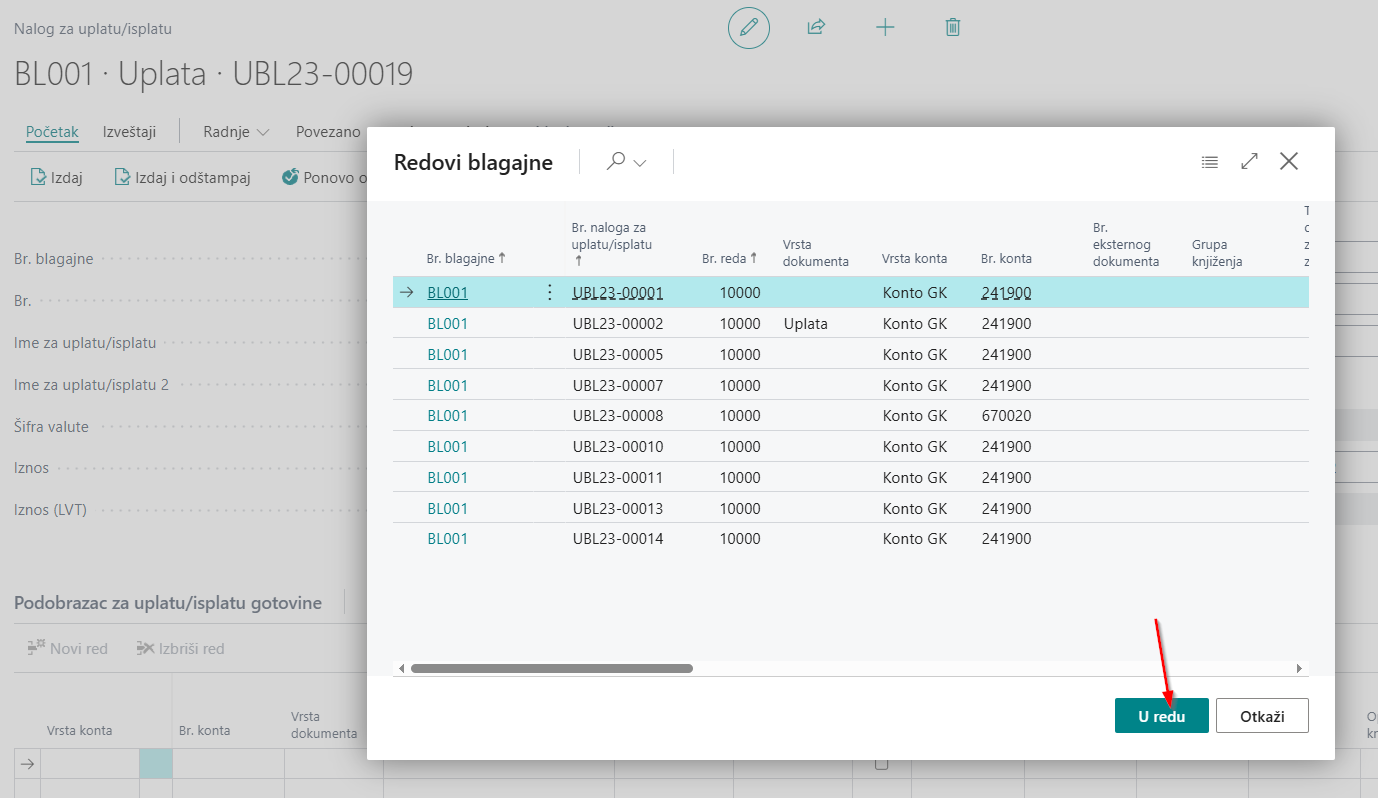
- Izaberite konkretnu stavku koju želite da ispravite.
- Izabrana stavka biće dodata u redove naloga sa negativnim predznakom.
- Kada proknjižite nalog, odabrane stavke će biti stornirana.
Storniranje proknjiženog naloga uplate/isplate
Ako želite da stornirate ceo nalog za gotovinsku uplatu ili isplatu, storno se pokreće sa proknjiženog naloga za uplatu ili isplatu.
U pretragu unesite Proknjižene uplate gotovine ili Proknjižene isplate gotovine, a zatim izaberite nalog koji želite da stornirate.
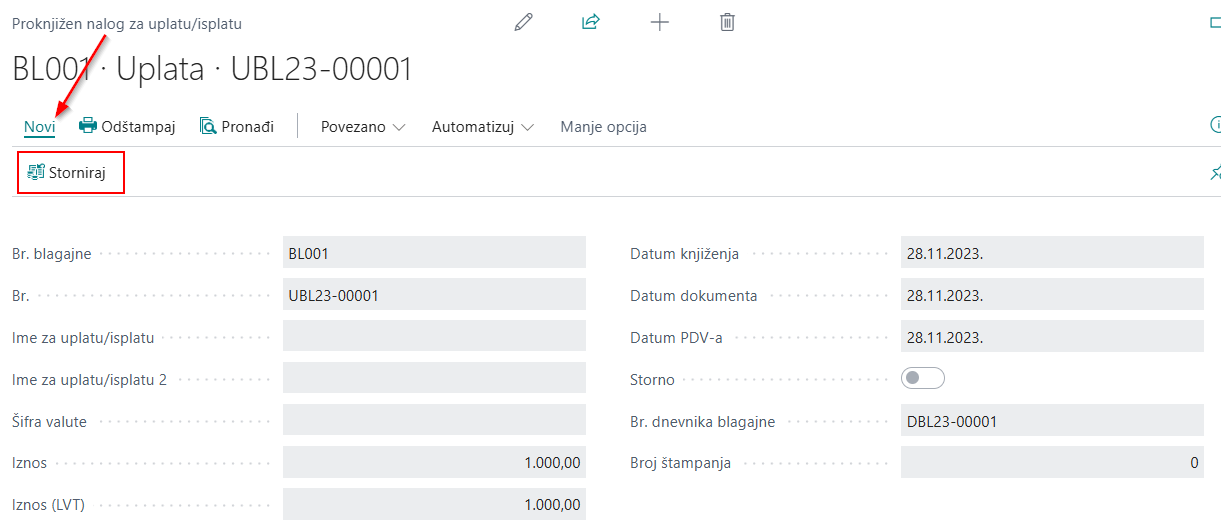
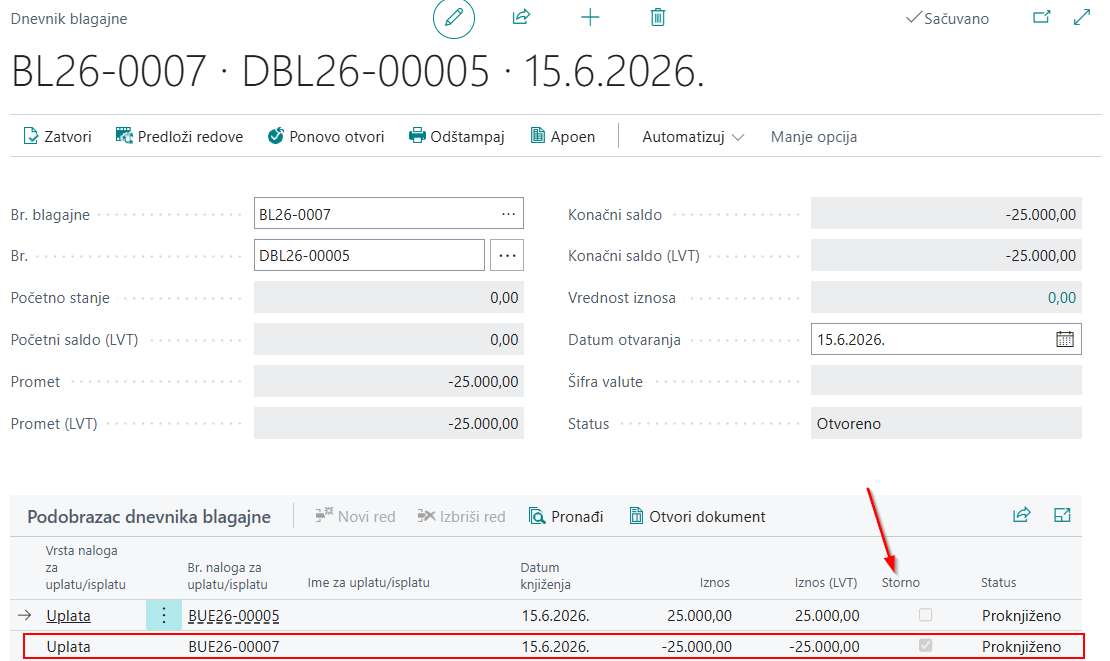
Akcija se pokreće izborom opcije Novi → Storniraj sa odabranog naloga uplate ili isplate gotovine. Tom prilikom sistem automatski kreira novi nalog za uplatu ili isplatu kojim se storniraju odabrane stavke prethodno proknjiženog naloga. Nakon knjiženja storna, u Dnevniku blagajne biće evidentiran novi red označen kao Storno, koji predstavlja storno originalnog naloga.
Otvori/Zatvori i odštampaj Dnevnik blagajne
Nakon unosa i knjiženja svih transakcija, potrebno je promeniti status Dnevnika blagajne iz Otvoren u Zatvoren. Kada su svi nalozi za gotovinske uplate i isplate proknjiženi, Dnevnik blagajne treba zatvoriti.
Akcija Zatvori pokreće se sa Dnevnika blagajne. Nakon pokretanja akcije Zatvori, status Dnevnika blagajne menja se iz statusa Otvoren u status Zatvoren. Kada je Dnevnik blagajne zatvoren, nije moguće vršiti izmene niti evidentirati nove naloge za uplatu ili isplatu.
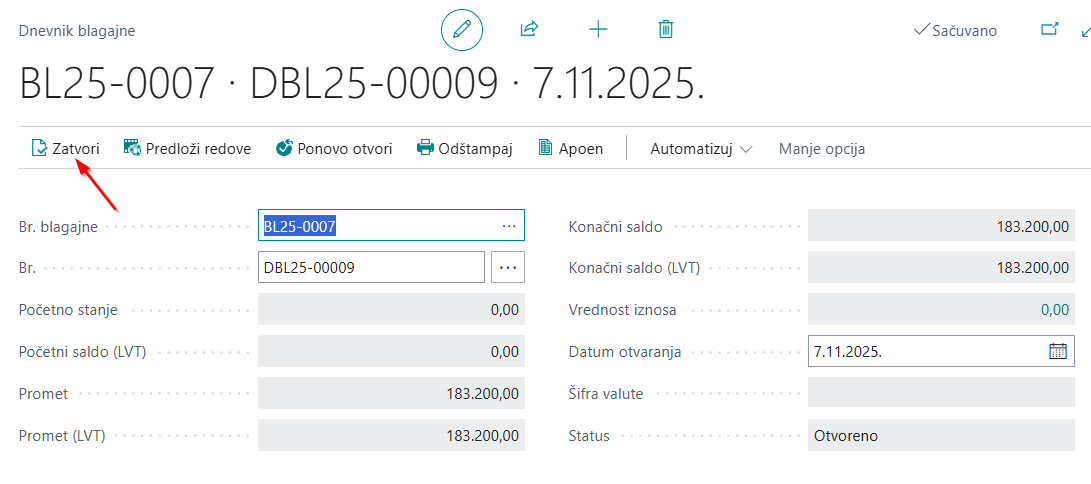
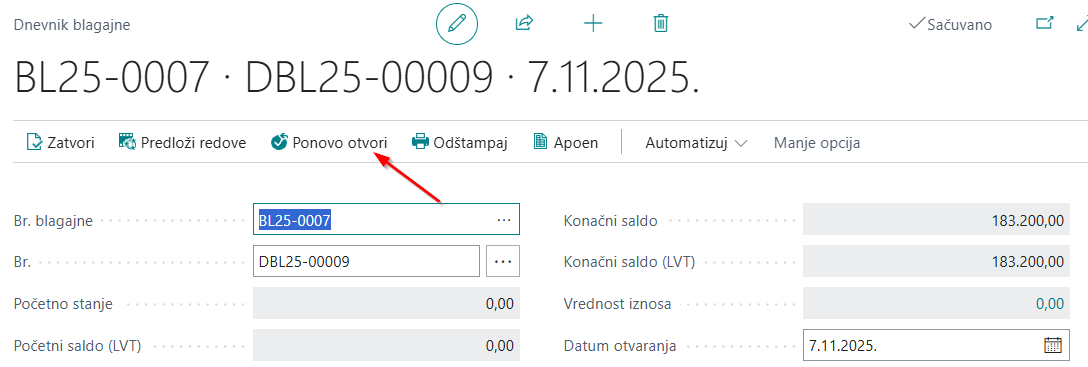
Ukoliko je potrebno izvršiti korekcije, Dnevnik blagajne može se ponovo otvoriti korišćenjem akcije Ponovo otvori. Nakon ponovnog otvaranja moguće je izvršiti potrebne izmene na nalozima za uplatu i isplatu gotovine. Po završetku svih izmena, Dnevnik blagajne je potrebno ponovo zatvoriti.
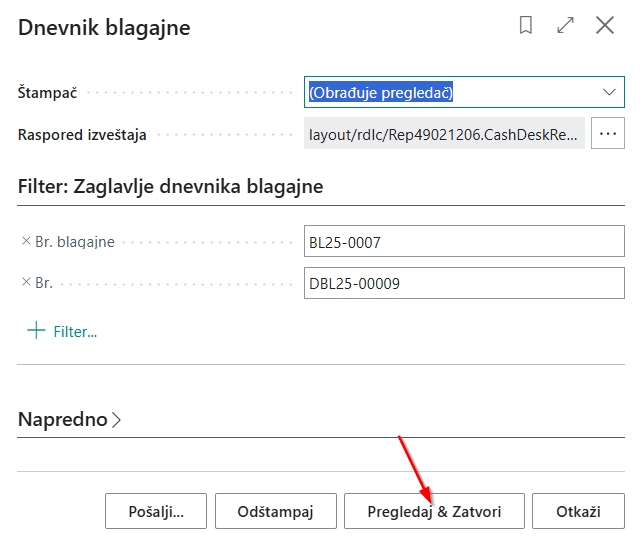
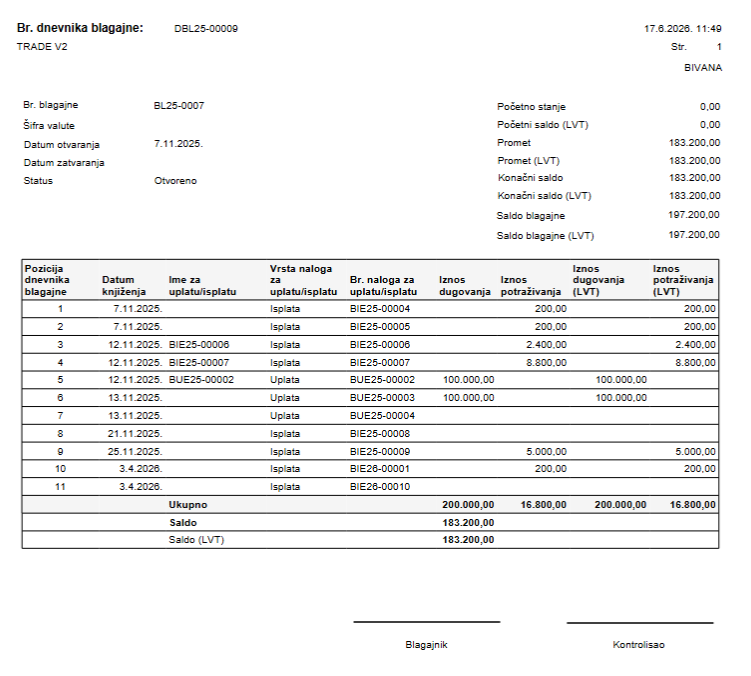
Dnevnik blagajne može se odštampati pokretanjem akcije Odštampaj na dnevniku blagajne. Odštampani Dnevnik blagajne prikazuje informacije kao što su Datum otvaranja, Datum zatvaranja, Status, Datum knjiženja, Br. blagajne, Br. dnevnika blagajne, Početno stanje, Završno stanje, Konačni saldo, Promet...Na redovima se vide sve uplate i isplate iz blagajne.
Potrebna vam je pomoć?