Avansni u prodaji i nabavci
Avansna plaćanja i naplate su oporezivi sa stanovišta PDV-a i zahtevaju posebno evidentiranje u glavnoj knjizi i PDV evidencijama.
U ovom uputstvu opisani su postupci kreiranja i knjiženja avansnih i konačnih faktura, kao i avansnih odobrenja. Postupak kreiranja i knjiženja isti u prodaji i nabavci.
Funkcionalnost obuhvata:
-
Knjiženje avansne uplate
-
Kreiranje i knjiženje avansne fakture
-
Kreiranje i knjiženje konačne fakture koja je vezana avnsom.
-
Kreiranje i knjiženje avansnog odobrenja
Podašavanje avansa
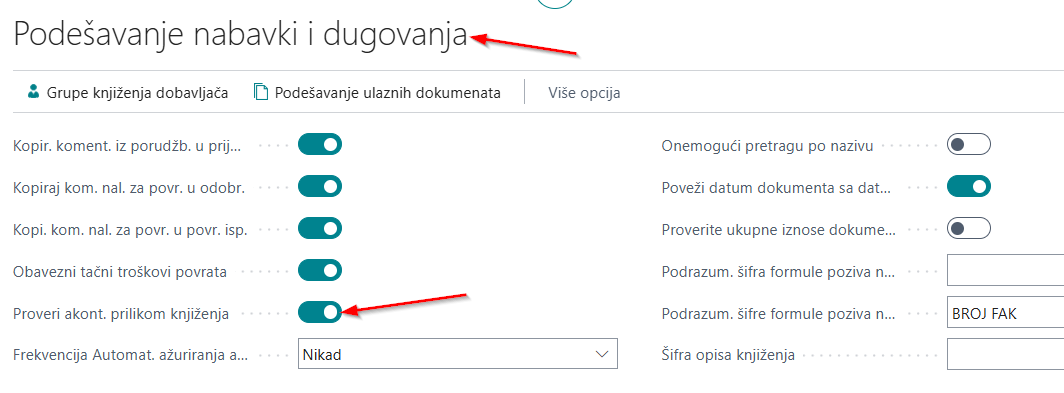
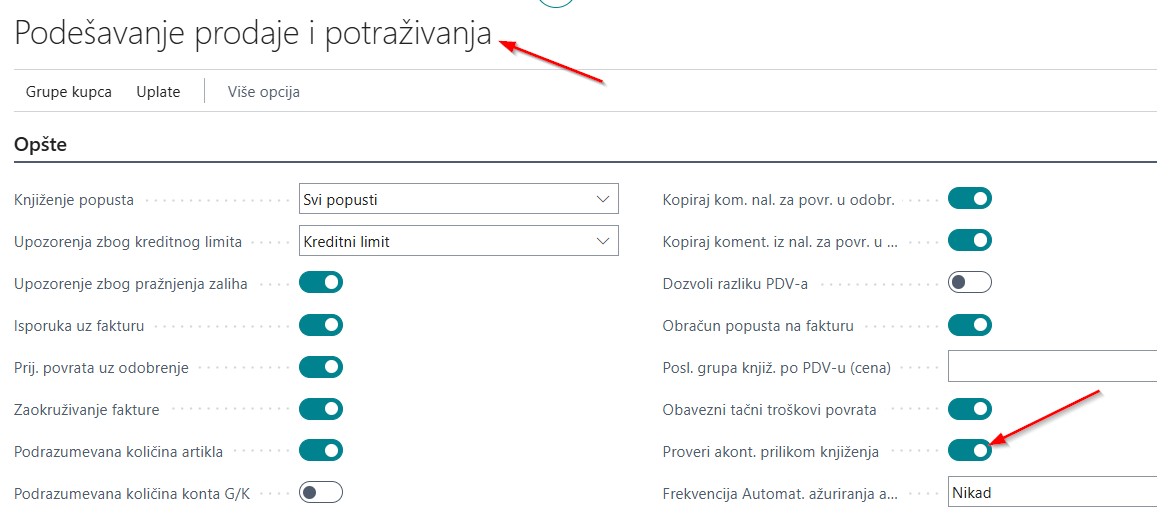
Na stranicama Podešavanje prodaje i potraživanja i Podešavanje nabavki i dugovanja potrebno je označiti opciju Proveri akont. prilikom knjiženja.
Proveri akont. prilikom knjiženja – omogućava da sistem pre knjiženja proveri da li je avans definisan na redovima dokumenta uplaćen i povezan sa dokumentom. Ukoliko avans nije evidentiran, knjiženje dokumenta neće biti dozvoljeno.
U pretragu unesite Podešavanje prodaje i potraživanja i označite navedenu opciju, a zatim isti postupak ponovite na stranici Podešavanje nabavki i dugovanja.
Grupa knjiženja avansa za prodaju i nabavku
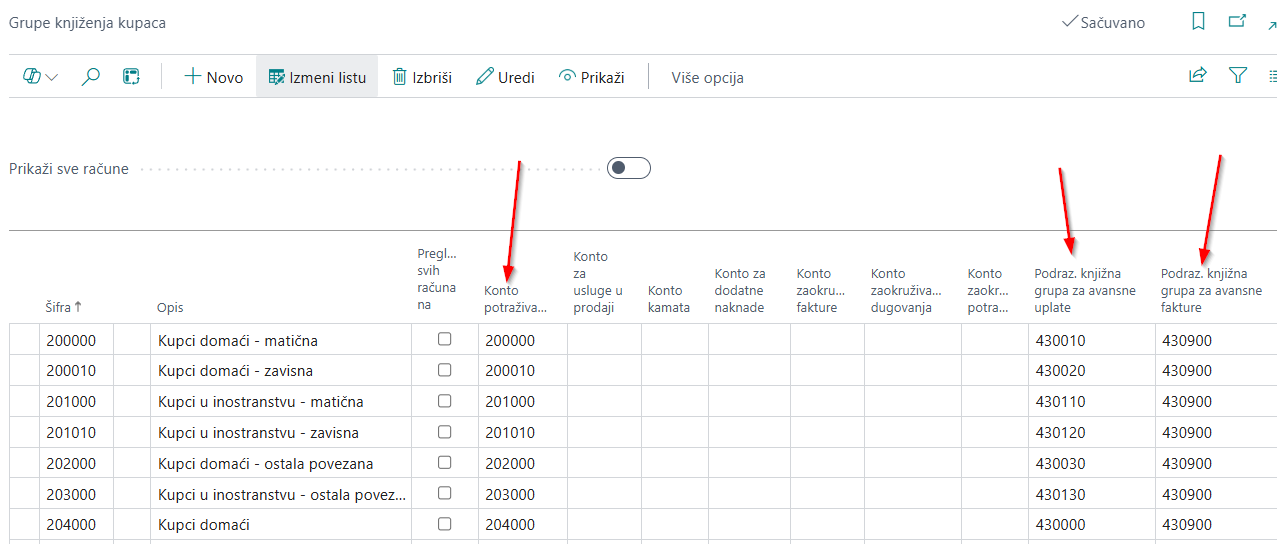
U brzoj pretrazi unesite Grupe knjiženja kupaca, zatim na otvorenoj stranici unesite Podrazumevanu knjižnu grupu za avansne uplate i Podrazumevanu knjižnu grupu za avansne fakture. Za konta potraživanja 200, 201, 202, 203, 204 i 205, kao i za ostala konta potrazivanja za koje želite da koristite avanse, unesite konta za avansne uplate i avansne fakture.
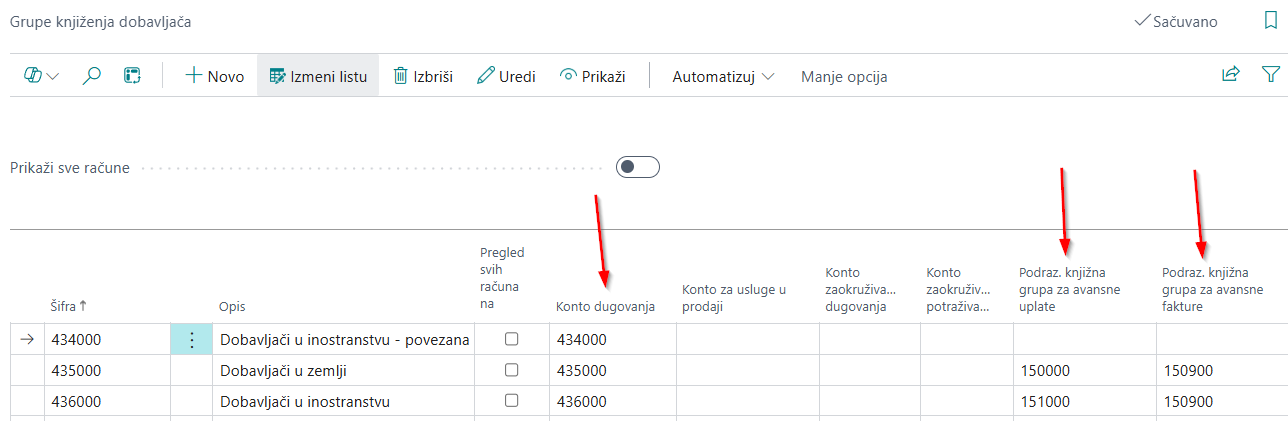
Isti postupak ponovite za dobavljače: u brzoj pretrazi unesite Grupe knjiženja dobavljača, zatim na otvorenoj stranici unesite Podrazumevanu knjižnu grupu za avansne uplate i Podrazumevanu knjižnu grupu za avansne fakture. Za konta dugovanja 431, 432, 433, 434, 435, 436.. kao i za ostala konta dugovanja za koje želite da koristite avanse, unesite konta za avansne uplate i avansne fakture.
Podešavanje knjiženja za PDV - avansi u prodaji i nabavci
U pretragu ukucajte Podešavanje knjiženja za PDV. Otvara se prozor za sledeci unos:
• Poslovna grupa knjiženja po PDV-u : definiše da li je u pitanju kupac ili dobavljač.
• Grupa knjiženja proizvoda za PDV : otvara se posebna grupa knjiženja za avanse (A20).
• Identifikator PDV-a : šifra koja sistemu govori koje PDV pravilo da primeni u knjiženju.
• PDV %: unosi se 0.
• Vrsta obračuna PDV-a : Određuje kako će PDV biti obračunat za nabavku ili prodaju i za avans bira se opicija - Samo pdv
• Konto izlaznog PDV : Određuje broj konta glavne knjige na koji knjiži Izlazni PDV za određenu kombinaciju poslovne grupe i grupe proizvoda.
• Konto nabavnog PDV : Određuje broj konta glavne knjige na koji knjiži Ulazni PDV za određenu kombinaciju poslovne grupe i grupe proizvoda.
• Grupa knjiž. proizv. za PDV (nabavka)-storno avansi : određuje knjižnu grupu za iznos avansnog PDV-a pri nabavci i definiše se kao obavezno polje, jer se prilikom izrade konačne fakture menja knjižna grupa na stavci PDV-a.
• Grupa knjiž. proizv. za PDV (proedaja)-storno avansi : određuje knjižnu grupu za iznos avansnog PDV-a pri prodaji i definiše se kao obavezno polje, jer se prilikom izrade konačne fakture menja knjižna grupa na stavci PDV-a.
• PDV % (retro.): unosi se 20.

Poslovna grupa knjiženja po PDV-u + Grupa proizvoda po PDV-u = PDV stopa i knjiženje
Knjiženje avansne uplate
Uplate se evidentiraju kroz stranicu Platni promet i računi u banci. Potrebno je odabrati bankovni račun na kojem se evidentira uplata, ili otvoriti Nalog plaćanja ili Nalog za sravnjenje plaćanja, u zavisnosti od platnog prometa koji se koristi.
Na svim navedenim nalozima, proces je uvek isti, na redu uplate kupca ili dobavljača je potrebno označiti polje Akontacija/avansna uplata. Označavanjem ovog polja sistem primenjuje knjižnu grupu za avansnu uplatu koja je definisana u grupama knjiženja kupaca ili grupama knjiženja dobavljača.
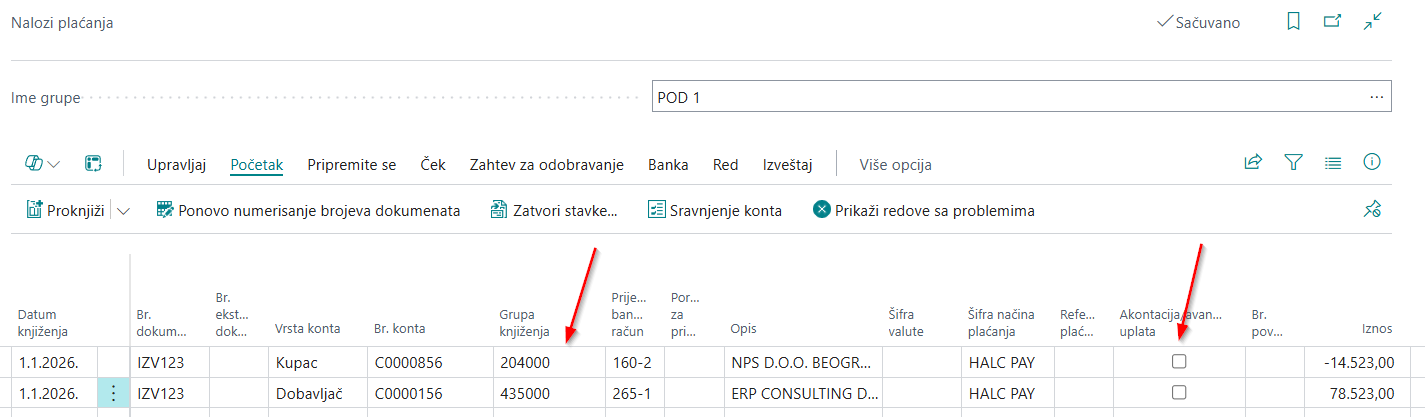
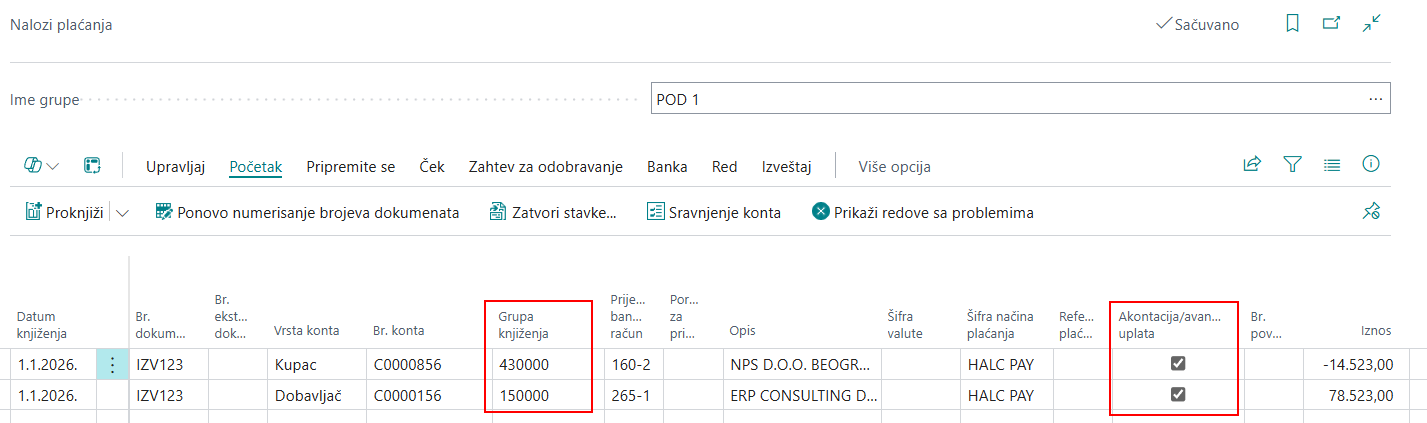
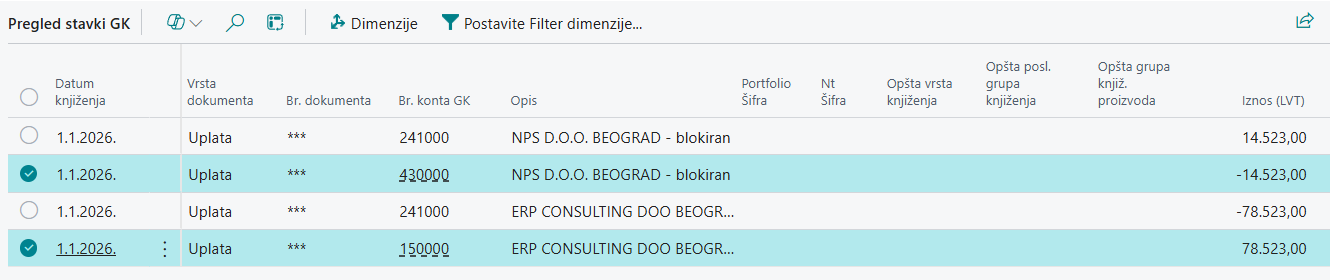
Nalog je spreman za knjiženje. Na pregledu knjiženja, u stavkama glavne knjige, može se videti da se redovi avansne uplate knjiže na konta avansa.
Kreiranje i knjiženje avansne fakture
Postupak kreiranja avansne fakture identičan je za prodaju i nabavku. Nas primer je prodajna faktura. Zaglavlje prodajne fakture popunjava se na uobičajen način:
- Na tabu Opšte postavke unosi se kupac.
- Unosi se odgovarajući datum knjiženja.
Na redovima prodajne fakture potrebno je popuniti sledeća polja:
- Vrsta: Konto GK
- Broj konta: 472 - PDV u primljenim avansima po opštoj stopi
- Opis: automatski se popunjava
- Količina: 1
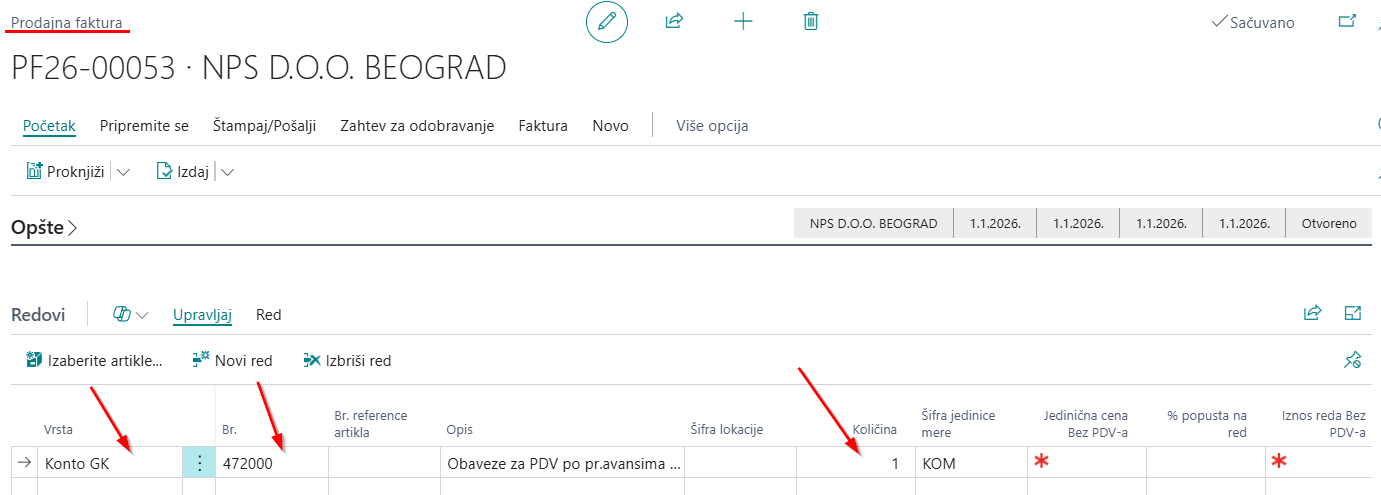
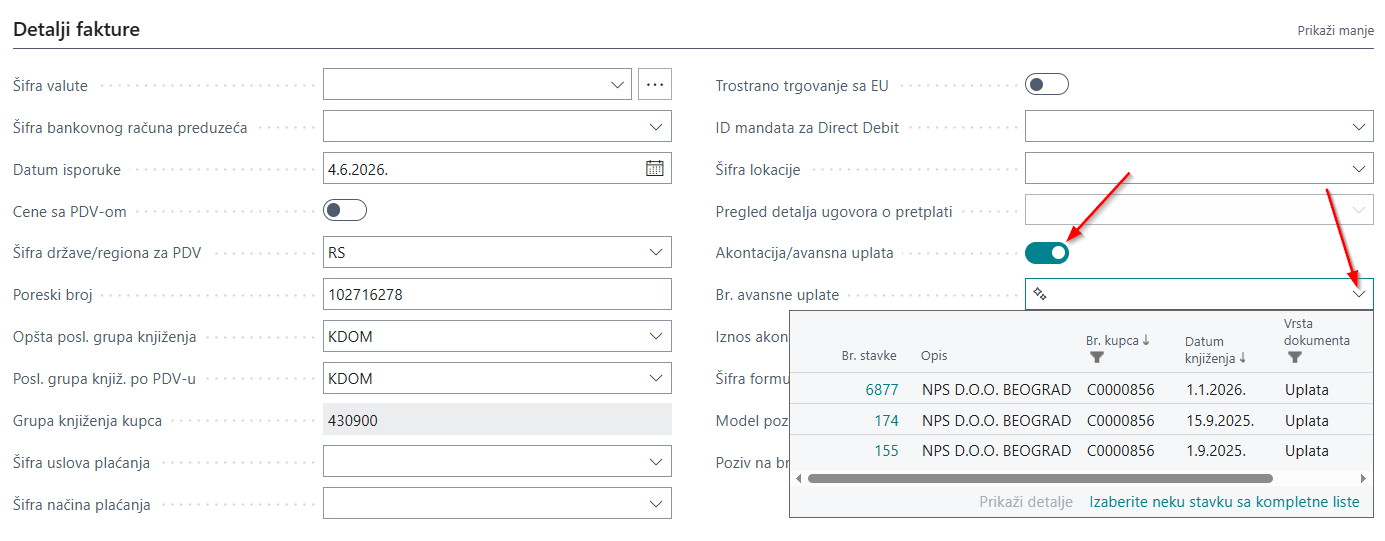
Polje Jedinična cena bez PDV-a ne popunjava se ručno. Sistem će automatski uneti vrednost nakon izbora odgovarajuće avansne uplate. Avansna uplata bira se na tabu Detalji fakture. Potrebno je označiti polje Akontacija/avansna uplata, a zatim u polje Br. avansne uplate iz padajuće liste (klikom na strelicu) izabrati odgovarajuću avansnu uplatu.
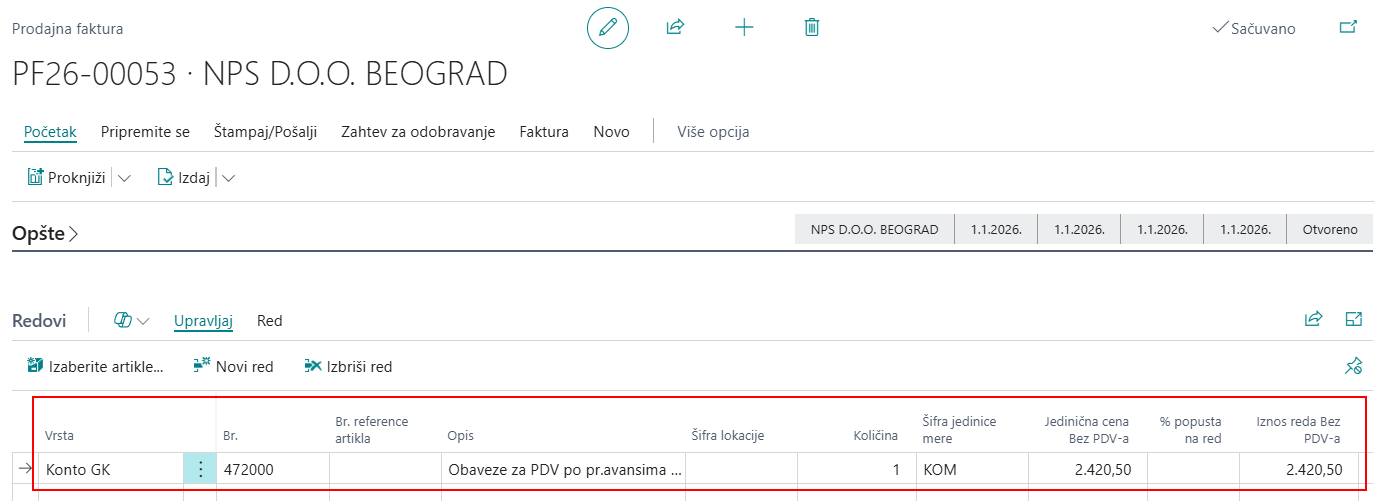
Nakon izbora avansne uplate, sistem automatski upisuje iznos PDV-a na red dokumenta, polje Jedinična cena bez PDV-a automatski se popunjava. Na taj način se kompletira popunjavanje dokumenta.
Dokument je spreman za knjiženje. Na pregledu knjiženja, u stavkama glavne knjige, mogu se videti stavke avansne fakture koje se odnose na iznos PDV-a.

Na pregledu knjiženja, u stavkama PDV-a, vidi se da se priznaje samo iznos PDV-a, dok se osnovica ne evidentira.

Kreiranje i knjiženje konačne fakture vezane za avans
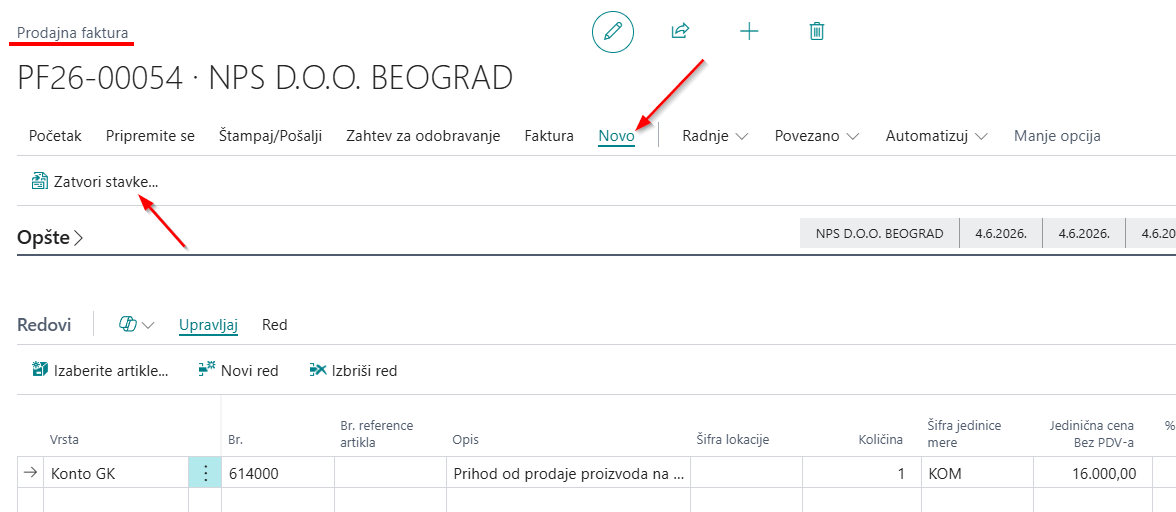
Kreira se prodajna ili nabavna faktura za robu ili usluge na uobičajen način, popunjavanjem zaglavlja i redova dokumenta. Nakon toga, avansna uplata se povezuje sa konačnom fakturom korišćenjem opcije Zatvori stavke. Na akciji Novo potrebno je pokrenuti opciju Zatvori stavke. Na stranici
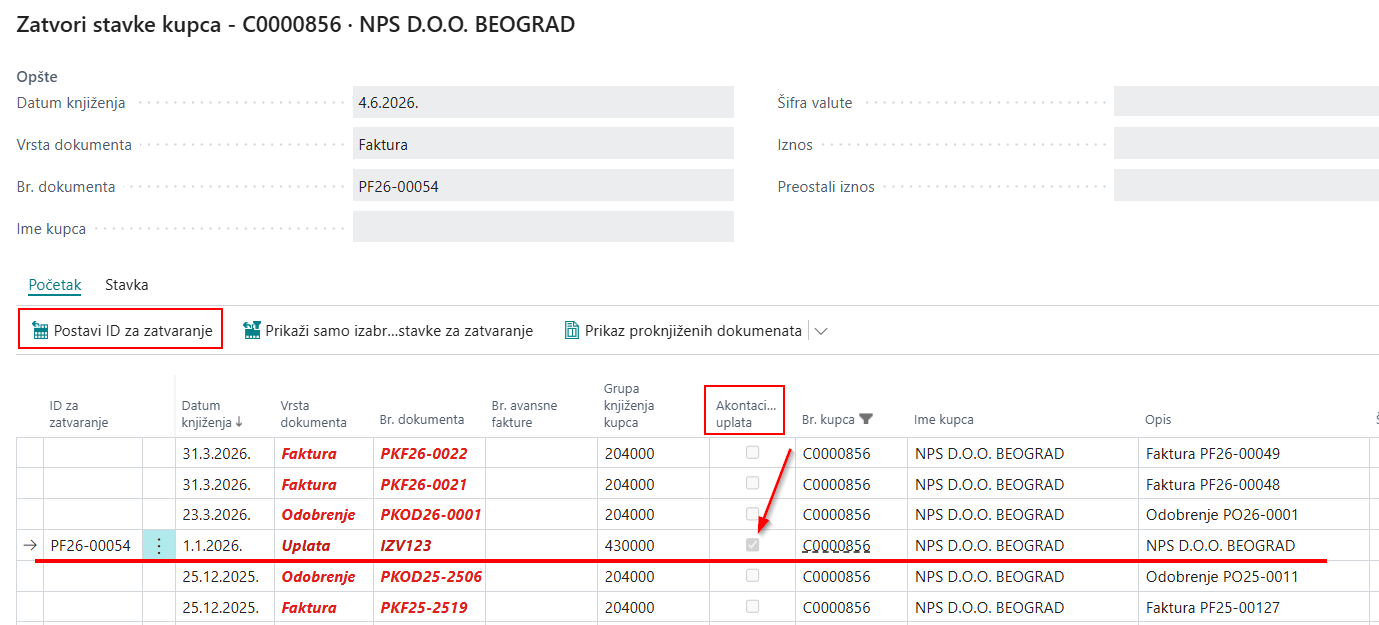
Nakon toga, faktura se knjiži na uobičajen način. Knjiženjem se automatski zatvaraju stavke avansne uplate i avansne fakture.
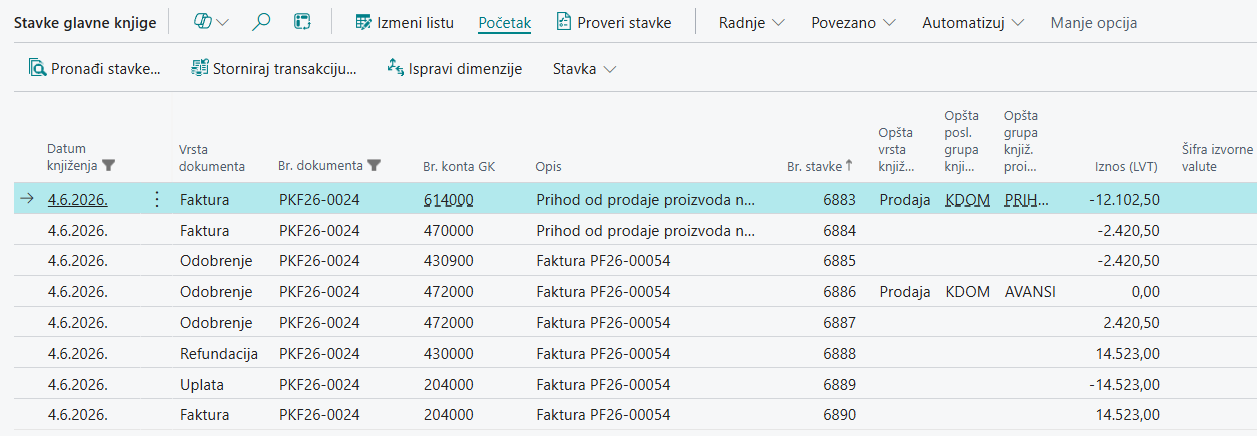
Na pregledu knjiženja, u stavkama glavne knjige, vidi se da se ovakvim knjiženjem istovremeno knjiži konačna faktura i storno avansne fakture (odobrenje) , kao i refundacija avansne uplate i njeno preknjiženje u običnu uplatu kupca.
Odobrenje za konačni fakturu koji je vezan za avans
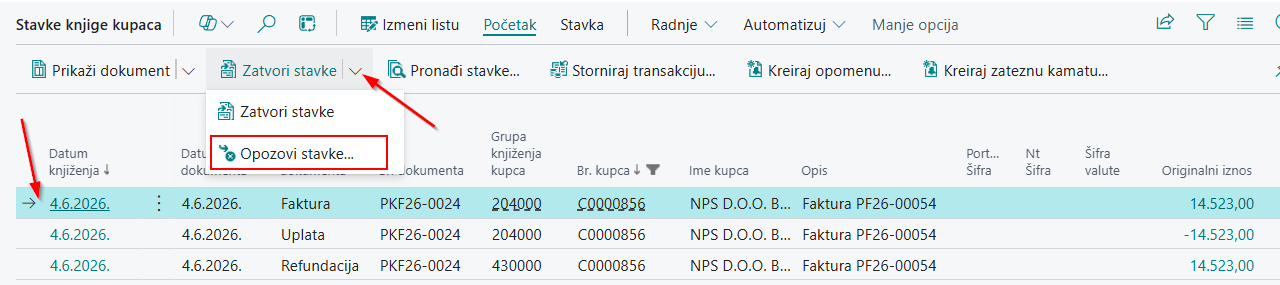
Prvi korak pre kreiranja odobrenja za konačni račun koji je povezan sa avansnom uplatom jeste razvezivanje zatvorenih stavki korišćenjem funkcije Opozovi stavke. Na stavkama knjige dobavljača potrebno je označiti konačnu fakturu za koju se vrši opoziv, odnosno razvezivanje, a zatim pokrenuti akciju Opozovi stavke.
Napomena: Opoziv konačnog računa koji je povezan sa avansnom uplatom uvek se pokreće sa konačne fakture. Zbog toga je neophodno označiti red konačne fakture, a zatim pokrenuti funkciju Opozovi stavke.
Kada su stavke opozvane, možete kroz standardnu funkciju kreirati odobrenje za konačni račun.
Kreiranje i knjiženje avansnog odobrenja
Ukoliko je avansna faktura pogrešno proknjižena, potrebno je kreirati i proknjižiti avansno odobrenje. Za ovu namenu koriste se standardni dokumenti Prodajno odobrenje ili Nabavno odobrenje, uz određene specifičnosti u procesu rada.
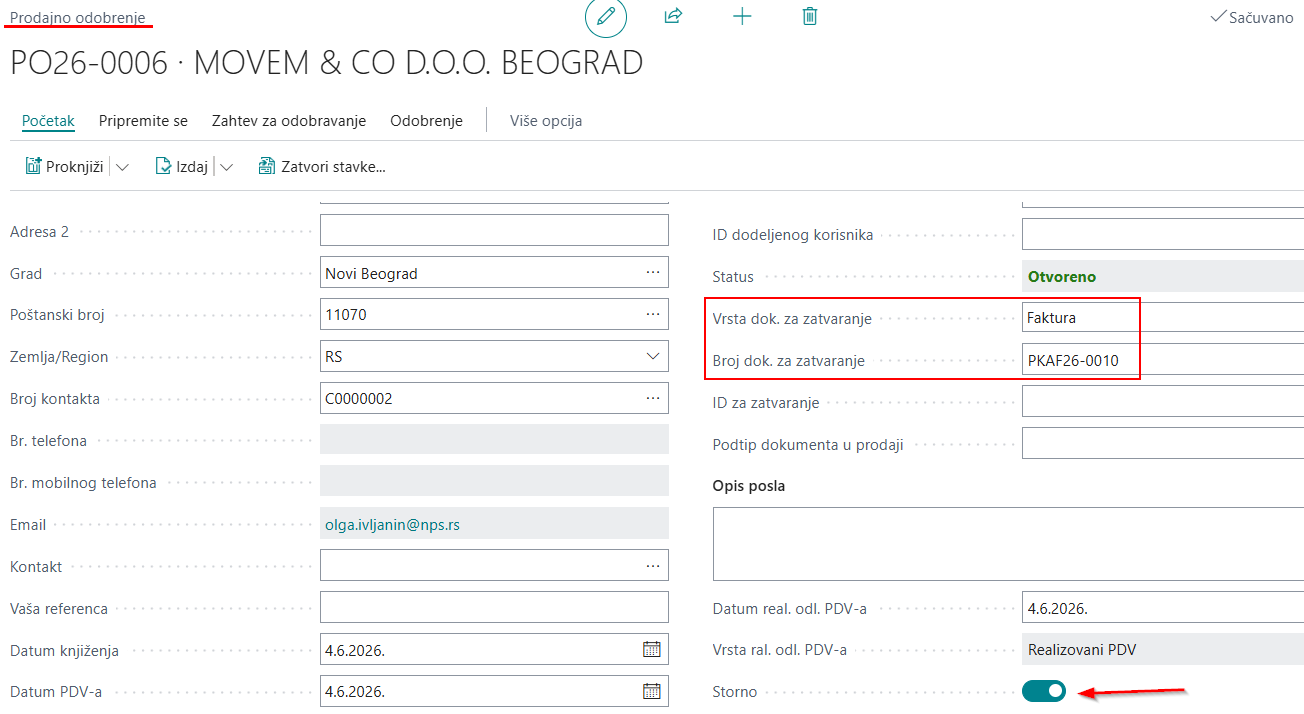
Prilikom kreiranja odobrenja, na tabu Opšte, pored obaveznih standardnih polja kao što su kupac ili dobavljač i datum knjiženja, potrebno je popuniti i sledeća polja:
- Vrsta dok. za zatvaranje - Bira se faktura
- Broj dok. za zatvaranje - Bira se broja avansne fakture koji se stornira
- Čekirati kvačicu Storno
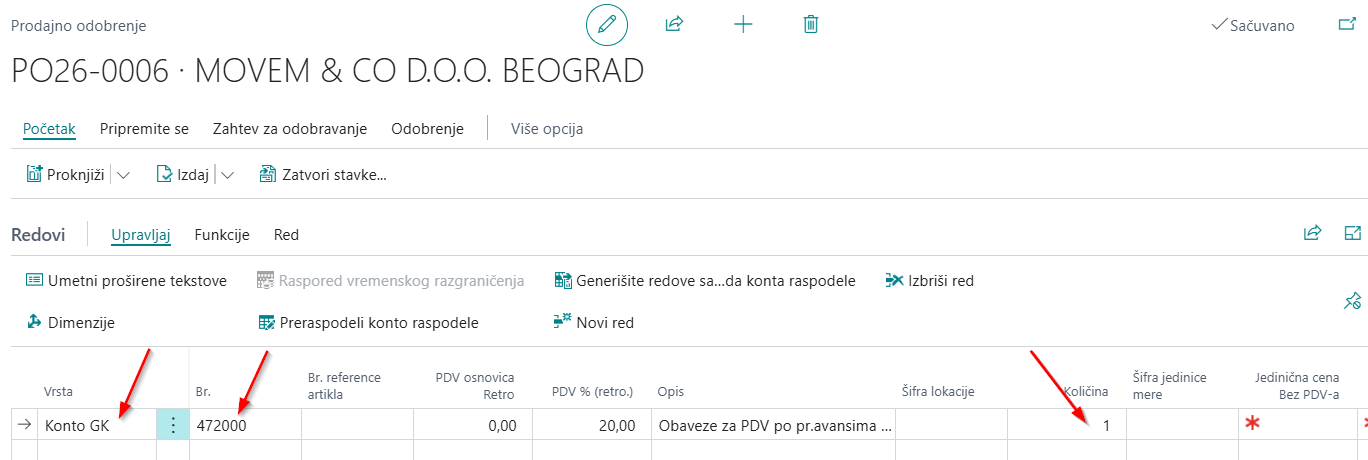
Na redu dokumenta potrebno je uneti sledeće podatke:
- Vrsta - odaberite Konto GK.
- Br. - odabrati odgovarajući konto PDV-a.
- Količina - uneti vrednost 1.
- Polje Jedinična cena bez PDV-a ne popunjava se ručno.
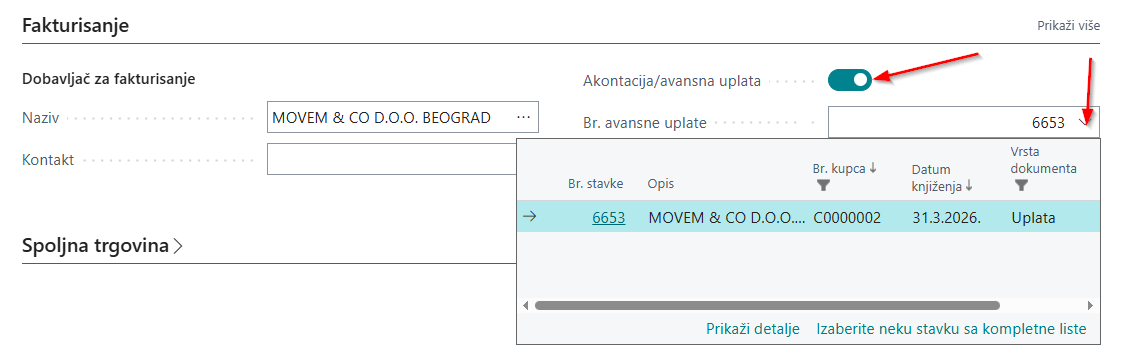
U okviru taba Fakturisanje potrebno je:
- Čekirati kvačicu Akontacija/avansna uplata.
- U polju Br. avansne uplate izabrati odgovarajuću avansnu uplatu. Klikom na strelicu otvara se padajuća lista sa dostupnim avansnim uplatama.
Nakon izbora avansne uplate, sistem će automatski preneti odgovarajući iznos na red odobrenja i popuniti polje Jedinična cena bez PDV-a.
Sledeći korak je knjiženje odobrenja.
U pregledu knjiženja, u okviru Stavki glavne knjige, može se videti da će biti kreirane stavke koje storniraju upravo one stavke koje su nastale knjiženjem avansnog računa. Takođe, u okviru PDV stavki, može se videti da će biti kreirane PDV stavke koje storniraju upravo one PDV stavke koje su evidentirane prilikom knjiženja avansnog računa.


Potrebna vam je pomoć?